Domain 144hz-monitor-guide.de kaufen?
Wir ziehen mit dem Projekt
144hz-monitor-guide.de um.
Sind Sie am Kauf der Domain
144hz-monitor-guide.de interessiert?
domain@kv-gmbh.de · 0541-91531010
Domain 144hz-monitor-guide.de kaufen?
Kann der Raspberry Pi Monitor auch als PC Monitor verwendet werden?
Ja, der Raspberry Pi Monitor kann auch als PC-Monitor verwendet werden. Der Raspberry Pi hat einen HDMI-Ausgang, der mit den meisten modernen PC-Monitoren kompatibel ist. Sie können den Raspberry Pi einfach über HDMI mit dem Monitor verbinden und ihn als normalen PC-Monitor verwenden. **
Wie kann man den Raspberry Pi als Monitor verwenden?
Der Raspberry Pi kann nicht direkt als Monitor verwendet werden, da er selbst ein Mini-Computer ist. Allerdings kann man den Raspberry Pi mit einem Monitor verbinden und ihn als Computer nutzen, indem man das Betriebssystem Raspbian installiert und den Raspberry Pi über HDMI oder VGA mit dem Monitor verbindet. So kann man den Raspberry Pi wie einen herkömmlichen Computer verwenden. **

Ähnliche Suchbegriffe für Raspberry-Pi-Shield-Passend
Top-Angebote
Produkte zum Begriff Raspberry-Pi-Shield-Passend:
-
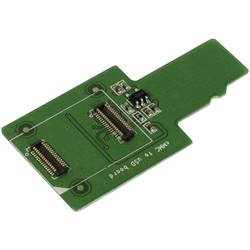
Radxa RockPi_eMMC_to_uSD_board Shield 1 St. Passend für (Entwicklungskits): Rock Pi, Banana Pi, Raspberry Pi®Mit Hilfe dieses eMMC-Adapters können Sie bequen, ohne das Gehäuse öffnen zu müssen, ein schnelles eMMC-Speichermodul über die microSD-Schnittstelle mit dem Entwicklerboard verbinden.5,99 €*Versand: 4,95 €Sichere Weiterleitung zum Anbieter
-
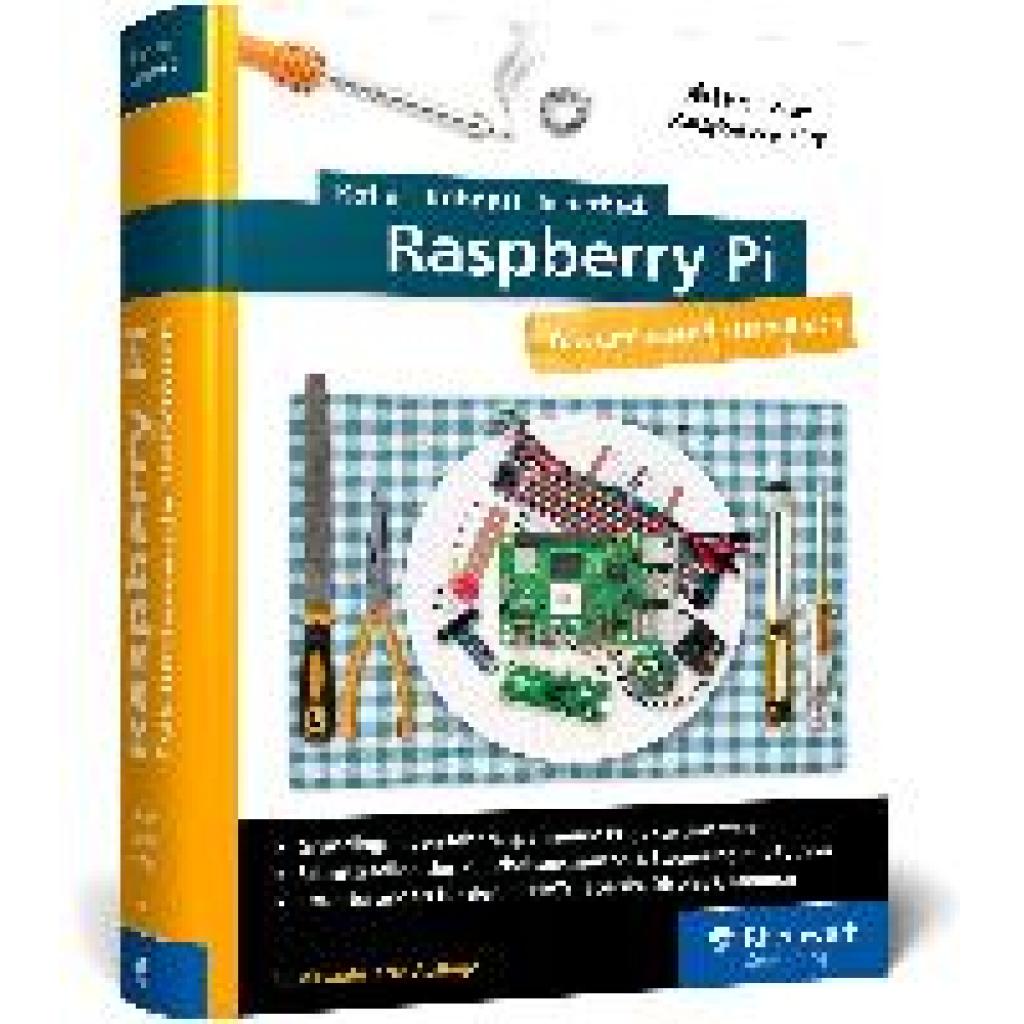
Kofler, Michael: Raspberry PiRaspberry Pi , Das große Handbuch. Über 1.000 Seiten in Farbe. Mit Einstieg in Linux, Python und Elektrotechnik. Aktuell zum Raspberry Pi 5, Pi-OS 'Bookworm' und den GPIO-Bibliotheken , Sport-Gewindefahrwerk > Sportfederung , Auflage: 8. Auflage, Erscheinungsjahr: 20240503, Produktform: Leinen, Titel der Reihe: Rheinwerk Computing##, Autoren: Kofler, Michael~Kühnast, Charly~Scherbeck, Christoph, Edition: REV, Auflage: 24008, Auflage/Ausgabe: 8. Auflage, Seitenzahl/Blattzahl: 1045, Themenüberschrift: COMPUTERS / Hardware / Mainframes & Minicomputers, Keyword: Bastel-Projekte; Bücher Kompendium Grundlagen Tipps Tutorial Wissen Anleitung Training; Elektronik Elektro-Technik; GPIO, Fachschema: Computer / PC-Hardware / Aufrüsten, Reparieren, Selbstbau~EDV / Theorie / Allgemeines~Raspberry Pi (Einplatinencomputer)~Computer / PC-Hardware, Fachkategorie: Computernetzwerke und maschinelle Kommunikation, Sprache: Deutsch, Warengruppe: HC/Hardware, Fachkategorie: Mainframes und Minicomputer, UNSPSC: 49019900, Warenverzeichnis für die Außenhandelsstatistik: 49019900, Verlag: Rheinwerk Verlag GmbH, Verlag: Rheinwerk Verlag GmbH, Verlag: Rheinwerk Verlag GmbH, Länge: 248, Breite: 182, Höhe: 64, Gewicht: 2074, Produktform: Gebunden, Genre: Mathematik/Naturwissenschaften/Technik/Medizin, Genre: Mathematik/Naturwissenschaften/Technik/Medizin,44,90 €*Versand: 0,00 €Sichere Weiterleitung zum Anbieter
-
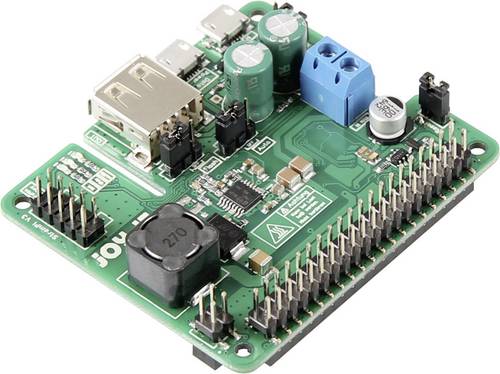
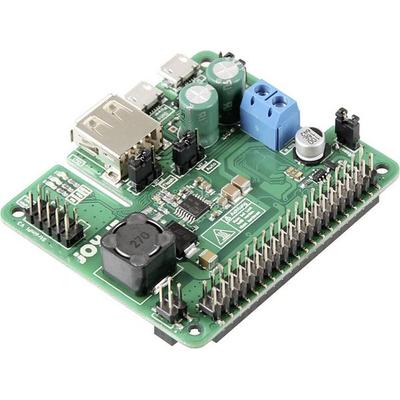
Joy-it StromPi 3 Shield Passend für (Entwicklungskits): Raspberry PiDer neueste Sproß aus der "Strompi-Familie" eröffnet dem Raspberry Pi und vielen weiteren SBC völlig neue Einsatzmöglichkeiten. Zusätzlich zu den bereits verfügbaren Spannungseingängen (mUSB, WideRange 6-61V) lässt sich der neue StromPi 3 nun um eine optionale, aufsteckbare Batterieeinheit ergänzen, welche Ihren Raspberry Pi mit einer LiFePO4 Batterie um eine wiederaufladbare Notstromquelle erweitert. Unvorhergesehene Stromausfälle gehören damit der Vergangenheit an! Bei der optional erhältlichen Batterieeinheit handelt es sich um einen speziellen Lithium-Eisenphosphat-Akkumulator welcher im Vergleich zu herkömmlichen Lithium-ION Akkus mehrere Vorteile mit sich bringt: - erhöhte Sicherheit, da kein chemisches Selbstentzünden möglich ist - eine wesentlich längere Lebensdauer als Lithium ION Technologien - größerer Temperatureinsatzbereich - mehr Ladezyklen - der Akku wird während des Betriebs an einer externen Stromquelle automatisch geladen Die einzelnen Eingänge können nun variabel priorisiert werden (configurable PowerPath), womit sich der StromPi 3 perfekt an Ihr Projekt anpassen lässt. Mit einem Spannungsbereich von 6V-61V und einem Strom von bis zu 3A können auch größere Projekte mit genügend Strom beliefert werden. Zusätzlich dazu besitzt der StromPi 3 nun eine eigene konfigurierbare und autonom agierende Mikrosystemeinheit, welche für ein programmierbares Start- Stop-Verhalten genutzt werden kann: Lassen Sie Ihr System zu vor58,89 €*Versand: 5,95 €Sichere Weiterleitung zum Anbieter
-
Wie schließe ich einen Raspberry Pi an einen Monitor an?
Um einen Raspberry Pi an einen Monitor anzuschließen, benötigst du ein HDMI-Kabel. Schließe das eine Ende des Kabels an den HDMI-Anschluss des Raspberry Pi an und das andere Ende an den HDMI-Eingang des Monitors. Stelle sicher, dass der Monitor auf den richtigen Eingang eingestellt ist und schalte den Raspberry Pi ein. **
-
Wird der Raspberry Pi als "Raspberry Pi" oder "Raspberry Pie" ausgesprochen?
Der Raspberry Pi wird als "Raspberry Pai" ausgesprochen, nicht "Raspberry Pie". "Pi" steht für die mathematische Konstante Pi (π), die in der Informatik oft verwendet wird. **
-
Warum bleibt das Raspberry Pi Display weiß?
Es gibt mehrere mögliche Gründe, warum das Raspberry Pi Display weiß bleibt. Es könnte sein, dass das Display nicht richtig angeschlossen ist oder dass es ein Problem mit der Stromversorgung gibt. Es ist auch möglich, dass das Display defekt ist und ausgetauscht werden muss. **
-
Kann man ein Tablet als Monitor für den Raspberry Pi verwenden?
Ja, es ist möglich, ein Tablet als Monitor für den Raspberry Pi zu verwenden. Dafür benötigt man jedoch eine spezielle Software oder App, die es ermöglicht, das Tablet als externen Bildschirm zu nutzen. Es ist wichtig sicherzustellen, dass das Tablet mit dem Raspberry Pi kompatibel ist und die entsprechende Verbindung hergestellt werden kann. **

Warum flimmert das Bild vom Raspberry Pi auf meinem VGA-Monitor?
Das Flimmern des Bildes auf einem VGA-Monitor kann verschiedene Ursachen haben. Eine mögliche Ursache könnte ein schlechtes Kabel oder eine schlechte Verbindung zwischen dem Raspberry Pi und dem Monitor sein. Es könnte auch an einer falschen Auflösungseinstellung liegen, die nicht mit dem Monitor kompatibel ist. Eine weitere Möglichkeit ist, dass der Monitor nicht über die erforderliche Bildwiederholfrequenz verfügt, um das Signal des Raspberry Pi ordnungsgemäß anzuzeigen. **
Wie kann ich Ubuntu auf einem Raspberry Pi ohne Monitor installieren?
Um Ubuntu auf einem Raspberry Pi ohne Monitor zu installieren, kannst du die sogenannte "Headless-Installation" verwenden. Dazu musst du die Ubuntu-Image-Datei auf eine SD-Karte schreiben und dann eine Datei namens "ssh" im Hauptverzeichnis der SD-Karte erstellen. Dadurch wird der SSH-Dienst beim Start aktiviert und du kannst dich über SSH von einem anderen Computer aus mit dem Raspberry Pi verbinden, um die Installation durchzuführen. **
Top-Angebote
Produkte zum Begriff Raspberry-Pi-Shield-Passend:
-
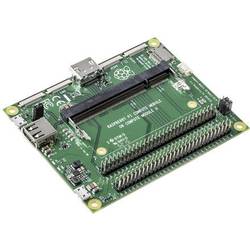
Raspberry Pi® Shield Passend für (Entwicklungskits): Raspberry Pi® SC2118Die E/A-Platine für Compute Module 3 (CMIO V3) ist für die Entwicklung mit dem Compute Module 3 oder Compute Module 3 Lite geeignet. Außerdem besitzt die E/A-Platine einen SD-Kartensteckplatz zur Unterstützung der Variante Compute Module Lite 3. Stecken Sie zum Start der Entwicklung das Compute Module 3 oder das Compute Module 3 Lite in die E/A-Platine. Die E/A-Platine bietet die erforderliche Leistung zur Einrichtung des Raspbian und Programmierung des Moduls.126,00 €*Versand: 0,00 €Sichere Weiterleitung zum Anbieter
-
Radxa RockPi_eMMC_to_uSD_board Shield 1 St. Passend für (Entwicklungskits): Rock Pi, Banana Pi, Raspberry Pi®Mit Hilfe dieses eMMC-Adapters können Sie bequen, ohne das Gehäuse öffnen zu müssen, ein schnelles eMMC-Speichermodul über die microSD-Schnittstelle mit dem Entwicklerboard verbinden.5,99 €*Versand: 4,95 €Sichere Weiterleitung zum Anbieter
-
Kofler, Michael: Raspberry PiRaspberry Pi , Das große Handbuch. Über 1.000 Seiten in Farbe. Mit Einstieg in Linux, Python und Elektrotechnik. Aktuell zum Raspberry Pi 5, Pi-OS 'Bookworm' und den GPIO-Bibliotheken , Sport-Gewindefahrwerk > Sportfederung , Auflage: 8. Auflage, Erscheinungsjahr: 20240503, Produktform: Leinen, Titel der Reihe: Rheinwerk Computing##, Autoren: Kofler, Michael~Kühnast, Charly~Scherbeck, Christoph, Edition: REV, Auflage: 24008, Auflage/Ausgabe: 8. Auflage, Seitenzahl/Blattzahl: 1045, Themenüberschrift: COMPUTERS / Hardware / Mainframes & Minicomputers, Keyword: Bastel-Projekte; Bücher Kompendium Grundlagen Tipps Tutorial Wissen Anleitung Training; Elektronik Elektro-Technik; GPIO, Fachschema: Computer / PC-Hardware / Aufrüsten, Reparieren, Selbstbau~EDV / Theorie / Allgemeines~Raspberry Pi (Einplatinencomputer)~Computer / PC-Hardware, Fachkategorie: Computernetzwerke und maschinelle Kommunikation, Sprache: Deutsch, Warengruppe: HC/Hardware, Fachkategorie: Mainframes und Minicomputer, UNSPSC: 49019900, Warenverzeichnis für die Außenhandelsstatistik: 49019900, Verlag: Rheinwerk Verlag GmbH, Verlag: Rheinwerk Verlag GmbH, Verlag: Rheinwerk Verlag GmbH, Länge: 248, Breite: 182, Höhe: 64, Gewicht: 2074, Produktform: Gebunden, Genre: Mathematik/Naturwissenschaften/Technik/Medizin, Genre: Mathematik/Naturwissenschaften/Technik/Medizin,44,90 €*Versand: 0,00 €Sichere Weiterleitung zum Anbieter
-
Kann der Raspberry Pi Monitor auch als PC Monitor verwendet werden?
Ja, der Raspberry Pi Monitor kann auch als PC-Monitor verwendet werden. Der Raspberry Pi hat einen HDMI-Ausgang, der mit den meisten modernen PC-Monitoren kompatibel ist. Sie können den Raspberry Pi einfach über HDMI mit dem Monitor verbinden und ihn als normalen PC-Monitor verwenden. **
-
Wie kann man den Raspberry Pi als Monitor verwenden?
Der Raspberry Pi kann nicht direkt als Monitor verwendet werden, da er selbst ein Mini-Computer ist. Allerdings kann man den Raspberry Pi mit einem Monitor verbinden und ihn als Computer nutzen, indem man das Betriebssystem Raspbian installiert und den Raspberry Pi über HDMI oder VGA mit dem Monitor verbindet. So kann man den Raspberry Pi wie einen herkömmlichen Computer verwenden. **
-
Wie schließe ich einen Raspberry Pi an einen Monitor an?
Um einen Raspberry Pi an einen Monitor anzuschließen, benötigst du ein HDMI-Kabel. Schließe das eine Ende des Kabels an den HDMI-Anschluss des Raspberry Pi an und das andere Ende an den HDMI-Eingang des Monitors. Stelle sicher, dass der Monitor auf den richtigen Eingang eingestellt ist und schalte den Raspberry Pi ein. **
-
Wird der Raspberry Pi als "Raspberry Pi" oder "Raspberry Pie" ausgesprochen?
Der Raspberry Pi wird als "Raspberry Pai" ausgesprochen, nicht "Raspberry Pie". "Pi" steht für die mathematische Konstante Pi (π), die in der Informatik oft verwendet wird. **
Ähnliche Suchbegriffe für Raspberry-Pi-Shield-Passend
-
Joy-it StromPi 3 Shield Passend für (Entwicklungskits): Raspberry PiDer neueste Sproß aus der "Strompi-Familie" eröffnet dem Raspberry Pi und vielen weiteren SBC völlig neue Einsatzmöglichkeiten. Zusätzlich zu den bereits verfügbaren Spannungseingängen (mUSB, WideRange 6-61V) lässt sich der neue StromPi 3 nun um eine optionale, aufsteckbare Batterieeinheit ergänzen, welche Ihren Raspberry Pi mit einer LiFePO4 Batterie um eine wiederaufladbare Notstromquelle erweitert. Unvorhergesehene Stromausfälle gehören damit der Vergangenheit an! Bei der optional erhältlichen Batterieeinheit handelt es sich um einen speziellen Lithium-Eisenphosphat-Akkumulator welcher im Vergleich zu herkömmlichen Lithium-ION Akkus mehrere Vorteile mit sich bringt: - erhöhte Sicherheit, da kein chemisches Selbstentzünden möglich ist - eine wesentlich längere Lebensdauer als Lithium ION Technologien - größerer Temperatureinsatzbereich - mehr Ladezyklen - der Akku wird während des Betriebs an einer externen Stromquelle automatisch geladen Die einzelnen Eingänge können nun variabel priorisiert werden (configurable PowerPath), womit sich der StromPi 3 perfekt an Ihr Projekt anpassen lässt. Mit einem Spannungsbereich von 6V-61V und einem Strom von bis zu 3A können auch größere Projekte mit genügend Strom beliefert werden. Zusätzlich dazu besitzt der StromPi 3 nun eine eigene konfigurierbare und autonom agierende Mikrosystemeinheit, welche für ein programmierbares Start- Stop-Verhalten genutzt werden kann: Lassen Sie Ihr System zu vor58,89 €*Versand: 5,95 €Sichere Weiterleitung zum Anbieter
-
Joy-it StromPi 3 Shield Passend für (Entwicklungskits): Raspberry Pi®'der Neueste Sproß Aus Der 'strompi-familie' Eröffnet Dem Raspberry Pi® Und Vielen Weiteren Sbc Völlig Neue Einsatzmöglichkeiten. Zusätzlich Zu Den Bereits Verfügbaren Spannungseingängen (musb, Widerange 6-61v) Lässt Sich Der Neue Strompi 3 Nun Um...77,99 €*Versand: 0,00 €Sichere Weiterleitung zum Anbieter
-
Warum bleibt das Raspberry Pi Display weiß?
Es gibt mehrere mögliche Gründe, warum das Raspberry Pi Display weiß bleibt. Es könnte sein, dass das Display nicht richtig angeschlossen ist oder dass es ein Problem mit der Stromversorgung gibt. Es ist auch möglich, dass das Display defekt ist und ausgetauscht werden muss. **
-
Kann man ein Tablet als Monitor für den Raspberry Pi verwenden?
Ja, es ist möglich, ein Tablet als Monitor für den Raspberry Pi zu verwenden. Dafür benötigt man jedoch eine spezielle Software oder App, die es ermöglicht, das Tablet als externen Bildschirm zu nutzen. Es ist wichtig sicherzustellen, dass das Tablet mit dem Raspberry Pi kompatibel ist und die entsprechende Verbindung hergestellt werden kann. **
-
Warum flimmert das Bild vom Raspberry Pi auf meinem VGA-Monitor?
Das Flimmern des Bildes auf einem VGA-Monitor kann verschiedene Ursachen haben. Eine mögliche Ursache könnte ein schlechtes Kabel oder eine schlechte Verbindung zwischen dem Raspberry Pi und dem Monitor sein. Es könnte auch an einer falschen Auflösungseinstellung liegen, die nicht mit dem Monitor kompatibel ist. Eine weitere Möglichkeit ist, dass der Monitor nicht über die erforderliche Bildwiederholfrequenz verfügt, um das Signal des Raspberry Pi ordnungsgemäß anzuzeigen. **
-
Wie kann ich Ubuntu auf einem Raspberry Pi ohne Monitor installieren?
Um Ubuntu auf einem Raspberry Pi ohne Monitor zu installieren, kannst du die sogenannte "Headless-Installation" verwenden. Dazu musst du die Ubuntu-Image-Datei auf eine SD-Karte schreiben und dann eine Datei namens "ssh" im Hauptverzeichnis der SD-Karte erstellen. Dadurch wird der SSH-Dienst beim Start aktiviert und du kannst dich über SSH von einem anderen Computer aus mit dem Raspberry Pi verbinden, um die Installation durchzuführen. **
* Alle Preise verstehen sich inklusive der gesetzlichen Mehrwertsteuer und ggf. zuzüglich Versandkosten. Die Angebotsinformationen basieren auf den Angaben des jeweiligen Shops und werden über automatisierte Prozesse aktualisiert. Eine Aktualisierung in Echtzeit findet nicht statt, so dass es im Einzelfall zu Abweichungen kommen kann. ** Hinweis: Teile dieses Inhalts wurden von KI erstellt.