Domain 144hz-monitor-guide.de kaufen?
Wir ziehen mit dem Projekt
144hz-monitor-guide.de um.
Sind Sie am Kauf der Domain
144hz-monitor-guide.de interessiert?
domain@kv-gmbh.de · 0541-91531010
Domain 144hz-monitor-guide.de kaufen?
Wie kann ich die Auflösung meines MacBook Air 2014 auf einem externen Monitor einstellen?
Um die Auflösung deines MacBook Air 2014 auf einem externen Monitor einzustellen, schließe den Monitor an deinen Laptop an und gehe zu den Systemeinstellungen. Klicke auf "Displays" und wähle den externen Monitor aus. Dort kannst du die gewünschte Auflösung auswählen und anpassen. **
Kann man das MacBook Air M1 als Monitor verwenden?
Nein, das MacBook Air M1 kann nicht als externer Monitor verwendet werden. Es verfügt nicht über die erforderlichen Anschlüsse oder Funktionen, um als Monitor für andere Geräte zu dienen. Es ist jedoch möglich, das MacBook Air M1 mit einem externen Monitor zu verbinden und diesen als erweiterten Bildschirm zu nutzen. **
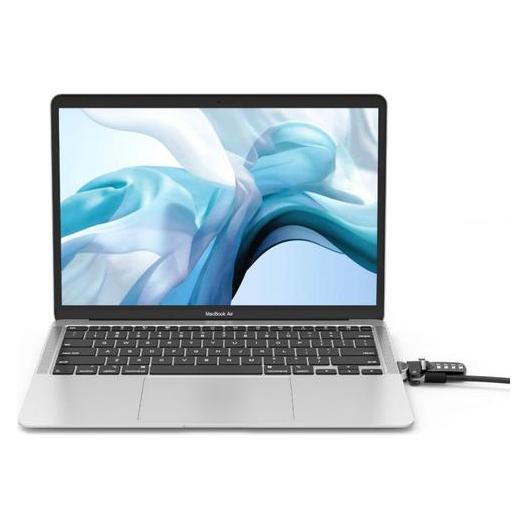

Ähnliche Suchbegriffe für Compulocks-Ledge-MacBook-Air
Top-Angebote
Produkte zum Begriff Compulocks-Ledge-MacBook-Air:
-
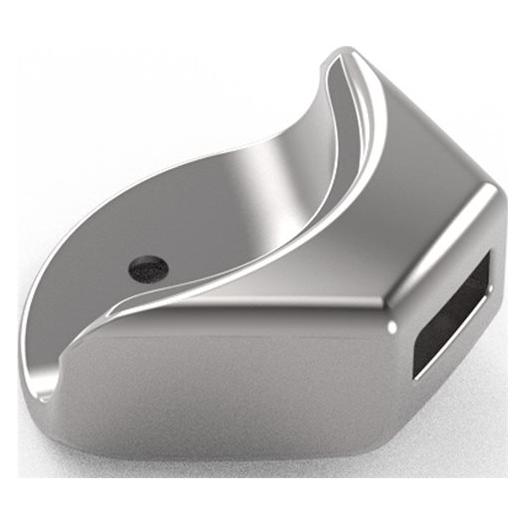
Compulocks Ledge MacBook Air Retina July 2019-2020, Notebook Security, SilberNicht kompatibel mit dem MacBook Air Modell 2018. Der Ledge Lock Slot Adapter ist der kleinste und revolutionärste Sicherheitskabelschlossadapter der Welt für das MacBook Air. Mit einer einfachen Drehung einer Schraube erhält Ihr MacBook einen kompatiblen Kabelschlossanschluss, der mit unseren Sicherheitskabelschlössern funktioniert. Das proprietäre Design erfordert keinen Kleber oder Änderungen am Gehäuse des MacBook und beeinträchtigt keine Funktionalität des MacBook. Das schlanke Design dieses extrem sicheren Schlossanschlussadapters fügt sich nahtlos in die minimalistische Ästhetik des MacBook ein und ist mit weniger als 0,1 lb ultraleicht, was nur minimalen Platzbedarf hinzufügt und es dem MacBook ermöglicht, in eine Hülle oder Tasche zu passen. Ledge für MacBook beinhaltet: - Ledge-Adapter für Sicherheitsanschluss - Installationshardware-Kit Spezifikationen: - Kleinster MacBook Schlossanschlussadapter - Kompatibel mit Standard-T-Bar-Kabelschlössern - Einfache und schnelle Installation - Mehrgenerationale MacBook-Sicherheit.71,22 €*Versand: 0,00 €Sichere Weiterleitung zum Anbieter
-
Monitor Demokratiebildung Band 1Monitor Demokratiebildung Band 1 , Demokratiebildung. Eine Orientierung , Displayschutzfolien > GPS- & Navigationszubehör , Erscheinungsjahr: 20250130, Titel der Reihe: Politik und Bildung##, Redaktion: Beutel, Wolfgang~Kenner, Steve~Lange, Dirk, Seitenzahl/Blattzahl: 248, Keyword: Demokratiebildung; Evaluation; Monitor, Fachschema: Bildungssystem~Bildungswesen~Didaktik~Unterricht / Didaktik, Fachkategorie: Gesellschaft und Kultur, allgemein~Didaktische Kompetenz und Lehrmethoden, Warengruppe: TB/Sozialwissenschaften allgemein, UNSPSC: 49019900, Warenverzeichnis für die Außenhandelsstatistik: 49019900, Länge: 210, Breite: 148, Höhe: 14, Gewicht: 320, Produktform: Kartoniert, Genre: Sozialwissenschaften/Recht/Wirtschaft,34,90 €*Versand: 0,00 €Sichere Weiterleitung zum Anbieter
-
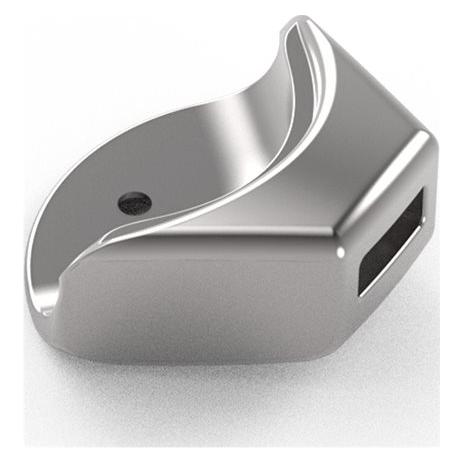
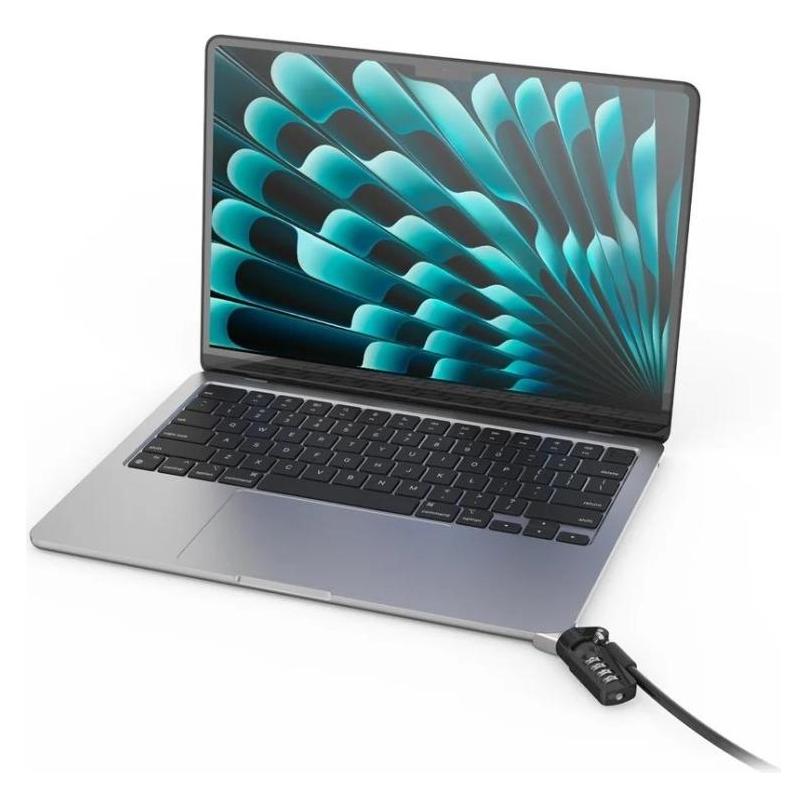
Compulocks Ledge MacBook Air Retina July 2019-2020, Notebook Security, SchwarzNicht kompatibel mit den Modellen MacBook Air 2018. Der Ledge Security Slot Adapter ist der kleinste und revolutionärste Sicherheitskabeladapter der Welt für MacBook Air. Drehen Sie einfach eine Schraube und Ihr MacBook verfügt über einen Steckplatz, der mit unseren Sicherheitskabeln kompatibel ist. Mit seinem exklusiven Design erfordert er keine Aufkleber oder Änderungen am MacBook Pro-Gehäuse und beeinträchtigt keine Gerätefunktionalität. Das schlanke Design dieses Sicherheitssteckplatzadapters passt perfekt zur minimalistischen Ästhetik des MacBook. Er ist extrem leicht, wiegt nur 4 g und hat einen minimalen Platzbedarf, sodass Sie Ihr MacBook in jedem Fall oder in jeder Tasche einsetzen können. Ledge für MacBook enthält: - Leistenadapter für Sicherheitsschlitz - Kombiniertes Sicherheitskabel - Kit mit Installationsmaterialien - Erhöhte Gummifüsse (nur MacBook Pro-Modelle) Spezifikationen: - Der kleinste MacBook-Sicherheitssteckplatzadapter - Kompatibel mit T-BAR-Standard-Sicherheitskabeln - Einfache und schnelle Installation - Sicherheit für MacBooks mit mehreren Generationen.86,25 €*Versand: 0,00 €Sichere Weiterleitung zum Anbieter


-
Wie kann ich ein MacBook Air mit einem Monitor verbinden?
Um ein MacBook Air mit einem Monitor zu verbinden, benötigst du einen passenden Adapter. Das MacBook Air hat einen Thunderbolt 2 oder Thunderbolt 3 Anschluss, daher benötigst du entweder einen Thunderbolt auf HDMI Adapter oder einen Thunderbolt auf DisplayPort Adapter, je nachdem welchen Anschluss dein Monitor hat. Schließe den Adapter an den Thunderbolt Anschluss des MacBook Air an und verbinde dann den Monitor mit dem Adapter. **
-
Ist der externe Monitor auf dem MacBook Air M1 flüssig?
Ja, der externe Monitor auf dem MacBook Air M1 sollte flüssig laufen. Der M1-Chip ist leistungsstark genug, um einen externen Monitor mit hoher Auflösung und Bildwiederholfrequenz anzusteuern, ohne dabei Leistungseinbußen zu verursachen. Du solltest ein reibungsloses und flüssiges Erlebnis haben, wenn du deinen MacBook Air M1 mit einem externen Monitor verbindest. **
-
Wie schließe ich einen Monitor an ein MacBook Air an?
Um einen Monitor an ein MacBook Air anzuschließen, benötigst du einen passenden Adapter. Das MacBook Air hat einen Thunderbolt 2 oder einen USB-C Anschluss, je nach Modell. Wenn du einen Thunderbolt 2 Anschluss hast, benötigst du einen Thunderbolt 2 auf HDMI oder Thunderbolt 2 auf DisplayPort Adapter. Wenn du einen USB-C Anschluss hast, benötigst du einen USB-C auf HDMI oder USB-C auf DisplayPort Adapter. Schließe den Adapter an den entsprechenden Anschluss deines MacBook Air an und verbinde den Monitor mit dem Adapter über das HDMI- oder DisplayPort-Kabel. **
-
Wie schließe ich einen Monitor an ein MacBook Air an?
Um einen Monitor an ein MacBook Air anzuschließen, benötigst du einen passenden Adapter. Das MacBook Air hat einen Thunderbolt 3/USB-C-Anschluss, daher benötigst du einen Adapter von USB-C auf HDMI oder DisplayPort, je nachdem welchen Anschluss dein Monitor hat. Schließe den Adapter an den USB-C-Anschluss des MacBook Air an und verbinde den Monitor mit dem Adapter. **
Wie schließe ich einen Monitor an ein MacBook Air an?
Um einen Monitor an ein MacBook Air anzuschließen, benötigst du einen passenden Adapter. Das MacBook Air hat einen Thunderbolt 3 (USB-C) Anschluss, daher benötigst du einen Adapter von Thunderbolt 3 auf den Anschluss des Monitors (z.B. HDMI, DisplayPort oder VGA). Schließe den Adapter an den Thunderbolt 3 Anschluss des MacBook Air an und verbinde dann den Monitor mit dem Adapter. **
Kann man ein MacBook Air mit jedem beliebigen Monitor anschließen?
Ja, ein MacBook Air kann mit den meisten Monitoren verbunden werden, solange der Monitor über den richtigen Anschluss verfügt. Das MacBook Air hat in der Regel einen Thunderbolt 3 (USB-C) Anschluss, daher benötigt man entweder einen Monitor mit einem Thunderbolt 3 Anschluss oder einen Adapter, um den Monitor mit dem MacBook Air zu verbinden. **
Top-Angebote
Produkte zum Begriff Compulocks-Ledge-MacBook-Air:
-
Compulocks Ledge MacBook Air Retina July 2019-2020, Notebook Security, SilberNicht kompatibel mit dem MacBook Air Modell 2018. Der Ledge Lock Slot Adapter ist der kleinste und revolutionärste Sicherheitskabelschlossadapter der Welt für das MacBook Air. Mit einer einfachen Drehung einer Schraube erhält Ihr MacBook einen kompatiblen Kabelschlossanschluss, der mit unseren Sicherheitskabelschlössern funktioniert. Das proprietäre Design erfordert keinen Kleber oder Änderungen am Gehäuse des MacBook und beeinträchtigt keine Funktionalität des MacBook. Das schlanke Design dieses extrem sicheren Schlossanschlussadapters fügt sich nahtlos in die minimalistische Ästhetik des MacBook ein und ist mit weniger als 0,1 lb ultraleicht, was nur minimalen Platzbedarf hinzufügt und es dem MacBook ermöglicht, in eine Hülle oder Tasche zu passen. Ledge für MacBook beinhaltet: - Ledge-Adapter für Sicherheitsanschluss - Installationshardware-Kit Spezifikationen: - Kleinster MacBook Schlossanschlussadapter - Kompatibel mit Standard-T-Bar-Kabelschlössern - Einfache und schnelle Installation - Mehrgenerationale MacBook-Sicherheit.71,22 €*Versand: 0,00 €Sichere Weiterleitung zum Anbieter
-
Monitor Demokratiebildung Band 1Monitor Demokratiebildung Band 1 , Demokratiebildung. Eine Orientierung , Displayschutzfolien > GPS- & Navigationszubehör , Erscheinungsjahr: 20250130, Titel der Reihe: Politik und Bildung##, Redaktion: Beutel, Wolfgang~Kenner, Steve~Lange, Dirk, Seitenzahl/Blattzahl: 248, Keyword: Demokratiebildung; Evaluation; Monitor, Fachschema: Bildungssystem~Bildungswesen~Didaktik~Unterricht / Didaktik, Fachkategorie: Gesellschaft und Kultur, allgemein~Didaktische Kompetenz und Lehrmethoden, Warengruppe: TB/Sozialwissenschaften allgemein, UNSPSC: 49019900, Warenverzeichnis für die Außenhandelsstatistik: 49019900, Länge: 210, Breite: 148, Höhe: 14, Gewicht: 320, Produktform: Kartoniert, Genre: Sozialwissenschaften/Recht/Wirtschaft,34,90 €*Versand: 0,00 €Sichere Weiterleitung zum Anbieter
-
Wie kann ich die Auflösung meines MacBook Air 2014 auf einem externen Monitor einstellen?
Um die Auflösung deines MacBook Air 2014 auf einem externen Monitor einzustellen, schließe den Monitor an deinen Laptop an und gehe zu den Systemeinstellungen. Klicke auf "Displays" und wähle den externen Monitor aus. Dort kannst du die gewünschte Auflösung auswählen und anpassen. **
-
Kann man das MacBook Air M1 als Monitor verwenden?
Nein, das MacBook Air M1 kann nicht als externer Monitor verwendet werden. Es verfügt nicht über die erforderlichen Anschlüsse oder Funktionen, um als Monitor für andere Geräte zu dienen. Es ist jedoch möglich, das MacBook Air M1 mit einem externen Monitor zu verbinden und diesen als erweiterten Bildschirm zu nutzen. **
-
Wie kann ich ein MacBook Air mit einem Monitor verbinden?
Um ein MacBook Air mit einem Monitor zu verbinden, benötigst du einen passenden Adapter. Das MacBook Air hat einen Thunderbolt 2 oder Thunderbolt 3 Anschluss, daher benötigst du entweder einen Thunderbolt auf HDMI Adapter oder einen Thunderbolt auf DisplayPort Adapter, je nachdem welchen Anschluss dein Monitor hat. Schließe den Adapter an den Thunderbolt Anschluss des MacBook Air an und verbinde dann den Monitor mit dem Adapter. **
-
Ist der externe Monitor auf dem MacBook Air M1 flüssig?
Ja, der externe Monitor auf dem MacBook Air M1 sollte flüssig laufen. Der M1-Chip ist leistungsstark genug, um einen externen Monitor mit hoher Auflösung und Bildwiederholfrequenz anzusteuern, ohne dabei Leistungseinbußen zu verursachen. Du solltest ein reibungsloses und flüssiges Erlebnis haben, wenn du deinen MacBook Air M1 mit einem externen Monitor verbindest. **
Ähnliche Suchbegriffe für Compulocks-Ledge-MacBook-Air
-
Compulocks Ledge MacBook Air Retina July 2019-2020, Notebook Security, SchwarzNicht kompatibel mit den Modellen MacBook Air 2018. Der Ledge Security Slot Adapter ist der kleinste und revolutionärste Sicherheitskabeladapter der Welt für MacBook Air. Drehen Sie einfach eine Schraube und Ihr MacBook verfügt über einen Steckplatz, der mit unseren Sicherheitskabeln kompatibel ist. Mit seinem exklusiven Design erfordert er keine Aufkleber oder Änderungen am MacBook Pro-Gehäuse und beeinträchtigt keine Gerätefunktionalität. Das schlanke Design dieses Sicherheitssteckplatzadapters passt perfekt zur minimalistischen Ästhetik des MacBook. Er ist extrem leicht, wiegt nur 4 g und hat einen minimalen Platzbedarf, sodass Sie Ihr MacBook in jedem Fall oder in jeder Tasche einsetzen können. Ledge für MacBook enthält: - Leistenadapter für Sicherheitsschlitz - Kombiniertes Sicherheitskabel - Kit mit Installationsmaterialien - Erhöhte Gummifüsse (nur MacBook Pro-Modelle) Spezifikationen: - Der kleinste MacBook-Sicherheitssteckplatzadapter - Kompatibel mit T-BAR-Standard-Sicherheitskabeln - Einfache und schnelle Installation - Sicherheit für MacBooks mit mehreren Generationen.86,25 €*Versand: 0,00 €Sichere Weiterleitung zum Anbieter
-
Wie schließe ich einen Monitor an ein MacBook Air an?
Um einen Monitor an ein MacBook Air anzuschließen, benötigst du einen passenden Adapter. Das MacBook Air hat einen Thunderbolt 2 oder einen USB-C Anschluss, je nach Modell. Wenn du einen Thunderbolt 2 Anschluss hast, benötigst du einen Thunderbolt 2 auf HDMI oder Thunderbolt 2 auf DisplayPort Adapter. Wenn du einen USB-C Anschluss hast, benötigst du einen USB-C auf HDMI oder USB-C auf DisplayPort Adapter. Schließe den Adapter an den entsprechenden Anschluss deines MacBook Air an und verbinde den Monitor mit dem Adapter über das HDMI- oder DisplayPort-Kabel. **
-
Wie schließe ich einen Monitor an ein MacBook Air an?
Um einen Monitor an ein MacBook Air anzuschließen, benötigst du einen passenden Adapter. Das MacBook Air hat einen Thunderbolt 3/USB-C-Anschluss, daher benötigst du einen Adapter von USB-C auf HDMI oder DisplayPort, je nachdem welchen Anschluss dein Monitor hat. Schließe den Adapter an den USB-C-Anschluss des MacBook Air an und verbinde den Monitor mit dem Adapter. **
-
Wie schließe ich einen Monitor an ein MacBook Air an?
Um einen Monitor an ein MacBook Air anzuschließen, benötigst du einen passenden Adapter. Das MacBook Air hat einen Thunderbolt 3 (USB-C) Anschluss, daher benötigst du einen Adapter von Thunderbolt 3 auf den Anschluss des Monitors (z.B. HDMI, DisplayPort oder VGA). Schließe den Adapter an den Thunderbolt 3 Anschluss des MacBook Air an und verbinde dann den Monitor mit dem Adapter. **
-
Kann man ein MacBook Air mit jedem beliebigen Monitor anschließen?
Ja, ein MacBook Air kann mit den meisten Monitoren verbunden werden, solange der Monitor über den richtigen Anschluss verfügt. Das MacBook Air hat in der Regel einen Thunderbolt 3 (USB-C) Anschluss, daher benötigt man entweder einen Monitor mit einem Thunderbolt 3 Anschluss oder einen Adapter, um den Monitor mit dem MacBook Air zu verbinden. **
* Alle Preise verstehen sich inklusive der gesetzlichen Mehrwertsteuer und ggf. zuzüglich Versandkosten. Die Angebotsinformationen basieren auf den Angaben des jeweiligen Shops und werden über automatisierte Prozesse aktualisiert. Eine Aktualisierung in Echtzeit findet nicht statt, so dass es im Einzelfall zu Abweichungen kommen kann. ** Hinweis: Teile dieses Inhalts wurden von KI erstellt.